Buscar en SolucionOK

sábado, 12 de octubre de 2013

Wifi se desconecta sin razón – Acceso limitado

Resumen: Se muestra dos configuraciones que hay que modificar para evitar que por causa del ahorro de energía de nuestro notebook, se apague la tarjeta de red inalámbrica y nos quedemos sin acceso a internet o con acceso limitado.

Hola blogueros, en esta oportunidad les comparto la solución que hallé a un problema que me estuvo complicando un par de veces, y es que al conectarme a wifi, y estar trabajando unos momentos, me quedaba sin acceso a internet y el indicador de red me quedaba con el triángulo amarillo :

internetlimitado

Lo primero que se me ocurrió fue pensar en que las opciones de administración de energía de la tarjeta de red, autorizaban al notebook a apagar el dispositivo para ahorrar energía, y aunque esta situación es bastante conocida creo yo, veremos como desactivarla:

En el  Panel de Control, cambia la vista a Iconos pequeños o grandes, cualquiera, la idea es no usar “Categorías” para facilitarte la búsqueda de la opción “administrador de dispositivos”, Luego en la rama “Adaptadores de red”, selecciona el que tenga como parte del nombre, al final “Wireless Network Adapter”, que es nuestra tarjeta de red inalámbrica, dale clic derecho y escoge “Propiedades”

Propiedades de tarjeta inalambrica

Se abrirá la ventana de propiedades de la tarjeta de red inalámbrica, allí escoge la lengüeta “Administración de energía”, aquí debes quitar la marca frente a “Permitir que el equipo apague este dispositivo para ahorrar energía”.

Quitar check permitir apagar

Luego clic en Aceptar, y puedes cerrar la ventana de administrador de dispositivos.
Hecho esto, creí que el problema estaba resuelto, pero volví a perder conexión después de un rato, y debo decir que recuperaba la conexión, dando clic derecho sobre el icono de la señal de red, en la bandeja del sistema, y usando la opción solucionar problemas, cada vez que me desconectaba, por lo que decidí seguir buscando, y hallé que además hay que hacer lo siguiente:

En panel de control, (con vista de iconos), “Configuración de energía” y luego “Opciones de Energía”:

Opciones de energia

En la ventana que se abre, se muestran los diferentes planes de energía disponibles para seleccionar y cada uno de ellos tiene un enlace a “Cambiar la configuración del plan”, debemos hacer clic en el que corresponde al plan que tenemos activo por defecto.

cambiar configuracion del plan

Se abre la ventana de configuración correspondiente al plan escogido,

Cambiar la configuracion avanzada

Clic en  la opción “Cambiar la configuración avanzada de energía”, para abrir la ventana “Opciones de energía”.

Ventana opciones de energía

Ir hasta “Configuración de adaptador inalámbrico | Modo de ahorro de energía” y para las dos opciones “Con batería” y “Con corriente alterna”, escoger “Rendimiento máximo”, (como se muestra en la imagen de arriba), clic en Aceptar, y luego puedes cerrar todas la ventanas abiertas previamente.

Luego de estas acciones, nuestra conexión Wifi no debiera desconectarse sin razón aparente, ni menos dejarnos con acceso limitado o “sin acceso a Internet”.

Eso esto todo por ahora, espero ayude a resolver el problema de conexión a wifi que los trajo hasta aquí,

SolucionOK.

domingo, 15 de septiembre de 2013

Solución a error: "No se puede cargar el Perfil de Usuario"

Resumen: Algunas veces Windows 7, ha mostrado el mensaje “No se puede  cargar el perfil de usuario”, y luego de eso, inicia sesión de usuario, con un perfil temporal, sin ninguno de los accesos directos y lo que es peor, sin archivos y carpetas que teníamos en el escritorio (que por cierto es una mala practica).En esta entrada se explica cómo recuperar el acceso a nuestro perfil de usuario.
Hola a todos, hace bastante tiempo, que he tenido abandonado mi blog, y es por otros proyectos en los que estoy trabajando y dedicando mucho tiempo después de mi trabajo para mejorar profesionalmente, sin embargo, llegó un cliente de esos esporádicos, pidiendo literalmente auxilio por “haber perdido todo lo que tenia en el escritorio”, luego me percaté que se trataba de un problema con el perfil de usuario de Windows, y la solución a este grave problema es tan simple que merece un esfuerzo extra para escribir esta entrada y contarles como solucionarlo.
Según el propio sitio de Microsoft, “En algunos casos es posible que Windows no lea correctamente su perfil de usuario; por ejemplo, si el software antivirus está examinando el equipo mientras intenta iniciar sesión…”. El problema es que tampoco se recupera la siguiente vez que iniciemos sesión, ingresando siempre a una sesión con un perfil temporal. Y cada vez que reiniciemos veremos el mismo aviso.
Solución para Windows 7/Vista
En algunos casos es posible que Windows no lea correctamente su perfil de usuario; por ejemplo, si el software antivirus está examinando el equipo mientras intenta iniciar sesión. Tal como ya lo indiqué mas arriba, por lo que para descartar que ésta sea la situación, antes de seguir los métodos que se presentan aquí, pruebe a reiniciar el equipo e iniciar sesión de nuevo con su cuenta de usuario para comprobar que efectivamente no es el caso. Si reinicia el equipo y el problema persiste, puede intentar uno de los métodos siguientes para resolverlo.
Alguno de los métodos contiene pasos que indican cómo modificar el Registro de Windows. Por lo que es mi deber advertirle que la incorrecta manipulación del Registro puede producir graves problemas. Por tanto, asegúrese de seguir estos pasos cuidadosamente y bajo su propia responsabilidad.
Método 1: Reparar el perfil de la cuenta de usuario
  1. Ejecute regedit.exe, para ello Haga clic en Menú Inicio, escriba regedit en el cuadro Buscar y, a continuación, presione ENTER.
  2. En el Editor del Registro, busque la siguiente subclave del Registro y haga clic en ella: HKEY_LOCAL_MACHINE\SOFTWARE\Microsoft\Windows NT\CurrentVersion\ProfileList
  3. En el panel de navegación, busca la carpeta que comienza con S-1-5 (a esto se le llama clave SID) seguida de un número largo.
  4. Haz clic en cada carpeta S-1-5, y busque la entrada ProfileImagePath en el panel de detalles (panel de la derecha) y, a continuación, haga doble clic para asegurarse de que este es el perfil de la cuenta de usuario que presenta problemas (en la que no puede iniciar sesión.

a)   Si dispones de dos carpetas que empiezan con S-1-5 seguido de números largos y una de ellas acaba en .bak, debe cambiar el nombre de la carpeta .bak. Para ello, siga estos pasos:

          i)   Clic derecho en la carpeta sin .bak y, a continuación, clic en Cambiar nombre. Escriba “.ba”  y presione ENTER.


          ii)   Clic derecho en la carpeta con .bak y luego, clic en Cambiar nombre. Quite .bak del final del nombre de la carpeta y, a continuación, presione ENTER.


          iii)   Clic derecho en la carpeta con .ba y, a continuación, haga clic en Cambiar nombre. Cambie .ba por .bak al final del nombre de la carpeta y, a continuación, presione ENTER.
 
b)   Si solo tiene una carpeta cuyo nombre presenta S-1-5 al principio, números largos a continuación y .bak al final. Haga clic derecho en la carpeta y elija Cambiar nombre. Quite .bak del final del nombre de la carpeta y, a continuación, presione ENTER.
      5.  Haga doble clic en la carpeta sin .bak, en el panel de detalles (de la izquierda), haga doble clic en RefCount, escriba 0 y, a continuación, haga clic en Aceptar.

      6.  En el panel izquierdo, clic en la carpeta sin .bak  y en el panel de la derecha haga doble clic en State, escriba 0 y, a continuación, haga clic en Aceptar.
      7.  Cierre el Editor del Registro.
      8.  Reinicie el equipo.
      9.  Vuelva a iniciar sesión con su cuenta.
Método 2: Iniciar sesión en Windows y copiar los datos a un nuevo perfil
Windows 7: Para crear un nuevo perfil de usuario, primero debe crear una nueva cuenta de usuario. Cuando se crea una cuenta, también se crea un perfil.
Después de crear el perfil, puede copiar los archivos desde el perfil existente. Para poder completar estos pasos, debe tener al menos tres cuentas de usuario en el equipo, incluida la nueva cuenta recién creada.
  1. Inicie sesión como un usuario que no sea el nuevo usuario recién creado ni el usuario desde donde desea copiar los archivos. Porque la copia de los archivos debe hacerse desde un perfil que no sea ni el de origen ni el de destino.
  2. Abra la carpeta Mis documentos haciendo clic en el botón Inicio y, a continuación, en Equipo. Haga doble clic en la unidad de disco duro donde está instalado Windows (normalmente la unidad C:), haga doble clic en Usuarios, haga doble clic en la carpeta que tiene el nombre de la cuenta de origen (la del perfil dañado) y, a continuación, en Mis documentos.
  3. Haga clic en el menú Herramientas y después en Opciones de carpeta.
    Si no ve el menú Herramientas, presione Alt.
  4. Haga clic en la ficha Ver y después en Mostrar archivos, carpetas y unidades ocultos.
  5. Desactive la casilla “Ocultar archivos protegidos del sistema operativo”, haga clic en Sí para confirmar y, a continuación, haga clic en Aceptar.
  6. Localice la carpeta C:\Usuarios\nombreDeUsuario_antiguo, donde C es la unidad donde está instalado Windows ynombreDeUsuario_antiguo es el nombre del perfil desde el que desea copiar los archivos.
  7. Seleccione todos los archivos y carpetas de esta carpeta, a excepción de los siguientes archivos: Ntuser.dat, Ntuser.dat.log, Ntuser.ini
  8. Haga clic en el menú Edición y, después, en Copiar.; Si no ve el menú Edición, presione Alt.
  9. Localice la carpeta C:\Usuarios\nombreDeUsuario_nuevo, donde C es la unidad donde está instalado Windows y nombreDeUsuario_nuevo es el nombre del nuevo perfil de usuario creado.
  10. Haga clic en el menú Edición y, después, en Pegar. Si no ve el menú Edición, presione Alt.
  11. Cierre sesión y, a continuación, vuelva a iniciar sesión como el nuevo usuario.
    Si tiene mensajes de correo electrónico de un programa de correo electrónico, deberá importar los mensajes y las direcciones de correo electrónico en el nuevo perfil de usuario antes de eliminar el perfil antiguo. Si todo funciona correctamente, podrá eliminar el perfil antiguo.
Método 3: Eliminar el SID del error y crear un perfil nuevo
Puede realizar esta operación Ud. mismo o ejecutar la herramienta que Microsoft ha dispuesto para hacerlo de forma automática.
Método automático
Para solucionar el problema de forma automática, haga clic en la siguiente imagen, para descargar el programa de reparación automática “MicrosoftFixit50446.msi”.
http://go.microsoft.com/?linkid=9734641
Observaciones:
  • Este asistente podría estar solo en inglés; sin embargo, esta corrección automática también funciona con otras versiones de idiomas de Windows.
  • Si no está utilizando el computador que tiene el problema, puede guardar la corrección automática en una unidad flash o en un CD para ejecutarla posteriormente en el equipo que tenga el problema.
Método Manual
1. Elimine el perfil utilizando el cuadro de diálogo Propiedades del equipo. Para ello, ejecute los siguientes pasos, y valga la misma advertencia sobre la manipulación del registro de Windows que hice al principio de esta entrada:
i.  Haga clic en Inicio, a continuación, haga clic con el botón secundario en Equipo y finalmente, en Propiedades.
ii.  Haga clic en Cambiar configuración.
iii.  En el cuadro de diálogo Propiedades del sistema, haga clic en la pestaña Opciones avanzadas.
iv.  En el área Perfiles de usuario, haga clic en Configuración.
v.  En el cuadro de diálogo Perfiles de usuario, seleccione el perfil que desea eliminar, haga clic en Eliminar y, a continuación, haga clic en Aceptar.
2. Haga clic en Inicio, escriba regedit en el cuadro Buscar y, a continuación, presione ENTRAR.
i.  Busque y haga clic en la siguiente subclave del Registro:
HKEY_LOCAL_MACHINE\SOFTWARE\Microsoft\Windows NT\CurrentVersion\ProfileList
ii.  Haga clic con el botón secundario en el SID que desea quitar y, a continuación, haga clic en Eliminar.
Inicie sesión en el equipo y cree un nuevo perfil.
Bien, espero que esto pueda solucionar el problema que se les haya presentado con el perfil de su cuenta. Será hasta la próxima entrada y espero que entre tanto, no transcurra mucho tiempo.

martes, 11 de octubre de 2011

Instalando un Servidor de Control de Versiones

Según Wikipedia: Una versión, revisión o edición de un producto, es el estado en el que se encuentra dicho producto en un momento dado de su desarrollo o modificación. Se llama control de versiones a la gestión de los diversos cambios que se realizan sobre los elementos de algún producto o una configuración del mismo. Los sistemas de control de versiones facilitan la administración de las distintas versiones de cada producto desarrollado, así como las posibles especializaciones realizadas (por ejemplo, para algún cliente específico). El control de versiones se realiza principalmente en la industria informática para controlar las distintas versiones del código fuente. Sin embargo, los mismos conceptos son aplicables a otros ámbitos como documentos, imágenes, sitios web, etc.
Aunque un sistema de control de versiones puede realizarse de forma manual, es muy aconsejable disponer de herramientas que faciliten esta gestión (CVS, Subversion, SourceSafe, ClearCase, Darcs, Bazaar , Plastic SCM, Git,Mercurial, etc.).
          Entre los servidores de SubVersion que se distribuyen sin costo en internet, usaremos VisualSVN Server (Standard Edition es suficiente para nuestros requerimientos, y además porque la versión Enterprise es de pago),  por su facilidad de instalación y configuración. Pueden descargar la ultima versión desde aquí: http://www.visualsvn.com/server/download/, en este post usé la versión 2.1.10. Después de la descarga ejecutamos el instalador, que nos guiará en el proceso, lo principal es determinar donde quedará la carpeta que será el repositorio del Servidor de Versiones. 
          Cuando la instalación consulte por los componentes a instalar,  debemos indicar que deseamos instalar el Servidor y la Consola de Administración.


               Lo siguiente será seleccionar las rutas de la instalación, como se muestra en la imagen a continuación:
Location indica la ruta de instalación del servidor,  Repositories es la ruta de la carpeta donde se ubicarán los diferentes repositorios que crearemos. Server Port: lo dejaremos en 443, que es el puerto Secure Socket Layer, y debemos dejar activado el check box Use secure connection (https://).
Nota: Activar el puerto 443 para conexiones seguras es recomendable, y se debe tener presente que este servidor hará uso de ese puerto, por lo que podría entrar en conflicto con otros servidores que usen SSL, como por ejemplo Internet Information Server. En tal caso, es necesario modificar el puerto que usa el otro servidor (cambiarlo 4443 por ejemplo).
          Además se debe indicar que el tipo de autenticación que usaremos, será la propia de SubVersion, y no la de Windows, (para evitarnos el trabajo de consultar el dominio por la validez de la cuenta, que además podría estar prohibido). Esto nos obliga a crear usuarios y grupos para que puedan conectarse a los repositorios que vayamos creando.
                Después de dar clic en Next, veremos la ventana de instalación, daremos clic en install, y comenzará el proceso de instalación.


Damos clic en Finish y veremos la interfaz de la aplicación

Creando el Repositorio

Una vez instalada la aplicación ejecutamos VisualSVN Server

               En el panel de la izquierda tenemos los distintos elementos que debemos comenzar a administrar. Lo primero será crear un repositorio por lo que damos clic derecho sobre la rama Repositories y escogemos la opción Create New Repositoy…

      Damos el nombre que tendrá el repositorio nuevo, en el ejemplo se llamará “Documentos”, y sin activar el checkbox  “Create default structure…”,
damos clic en OK.


Creando Usuarios y Grupos

              La forma de crear usuarios y grupos es similar a como se creo el repositorio. Clic derecho sobre la rama Usuarios del panel de la izquierda y escogemos del menú la opción Create User , y en el diálogo que se muestra, colocamos los datos del nuevo usuario.

              Para el grupo, procedemos igual, clic derecho sobre Groups y escogemos la opción 
Create Group…

 
         Y colocamos el nombre del grupo que deseamos crear, como muestra la imagen:

           Si damos clic en el botón Add, podremos indicar los usuarios que pertenecen al grupo recién creado, como solo hemos creado uno, será precisamente ese el que esté disponible  y lo agregamos.

Luego la configuración del grupo se verá como sigue

Ya podemos dar clic en ok.

Ahora solo resta dar los permisos a los usuario y/o grupos, lo recomendable es asociar las cuentas de usuario a un grupo y luego otorgar permisos/restricciones al grupo.

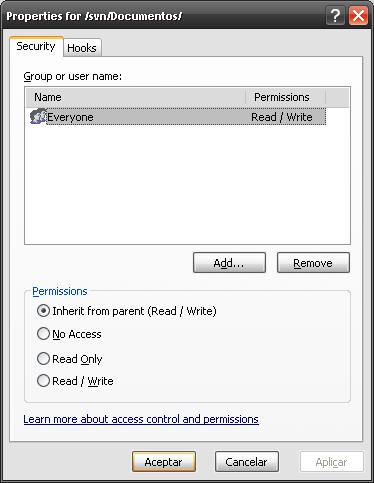
Ubicarse sobre el repositorio creado al principio, “Documentos“, clic derecho y escoger la opción propiedades.

Desde donde podremos quitar el grupo por defecto Everyone y agregar el que creamos antes, Analistas.

Escogemos los permisos que deseamos dar, Sin Acceso, Sólo lectura, Lectura/Escritura.
              Finalmente, la dirección del repositorio para que los usuarios puedan hacer check out, es distinta para cada repositorio, y la podemos obtener desde la misma interfaz del servidor, seleccionamos el repositorio que nos interesa y miramos en el panel de la derecha, como indica la siguiente imagen.

          Esa es la URL que deben usar los usuarios para conectarse al repositorio usando un cliente SVN como Tortoise, que será el tema del próximo post.

            Eso es todo por ahora, espero sus comentarios.

Etiquetas de Technorati: ,,

miércoles, 6 de julio de 2011

Solucionar error de instalación de .NET Framework (cualquier versión).

Resumen: En determinadas ocasiones la instalación de .Net Framework se daña, y no nos es posible instalar nuevas versiones ni mucho menos quitar la versión dañada. en este post se explica como resolver este problema.
Actualización 08 de julio de 2012: He agregado al final una nueva versión de .Net Framework Setup CleanUp Utility y un enlace nuevo para descargar .NET Framework 4.0.
Hola Blogueros, les quiero comentar en esta oportunidad como resolver el problema que se presenta cuando las actualizaciones automáticas, o las manuales por cualquiera de los caminos posibles (incluyendo Windows Update) arrijan error al intentar instalar .Net Framework de Microsoft, y a veces, peor aun, no se deja desinstalar.
Los mensajes de error que pueden aparecer indicando que no se ha logrado la instalación de alguna de las versiones de .NET Framework, pueden ser ocasionados por daños en la instalación de la versión previa, o por alguna incoherencia en el estado de la base de datos MSI.
Los paquetes MSI (Microsoft Installer) se definen como instaladores de Microsoft, aquellos paquetes de software que contienen la información necesaria para automatizar su instalación, minimizando la intervención del usuario, porque toda la información está contenida en el propio fichero "msi". La información de instalación, y a menudo los archivos mismos, son colocados en paquetes de instalación, bases de datos estructuradas como OLE Structured Storage Files (almacenamiento estructurado de ficheros) y comúnmente conocido como "MSI files" por su extensión de archivo (comparar: .deb, RPM del ambiente linux). Este sistema provee la generación automática de la secuencia de desinstalación. Windows Installer ha permitido reemplazar las antiguas versiones de InstallShield y WISE. Pero vamos a la solución del problema:
Lo mas común  es encontrar mensajes como estos:error al instalar
error al instalar2
La solución a este problema no es simple si no se quiere trabajar mucho. Por un lado es mas productivo desinstalar todos las versiones de .NET Framework, desde la la versión mas reciente a la mas antigua, en ese orden, que tratar de quitar solo aquella que está dando problemas, porque puede ocurrir que nuevamente falle la instalación. Por otro lado dado que la mayoría de ellas son actualizaciones que usan como base, la versión anterior, es que no es posible quitarlas en el mismo orden en que se instalaron, aumentaría el desorden en el registro y los niveles de inconsistencia en las bases de datos MSI. Por la misma razón es que no debería ser posible tener instalada la versión .NET Framework 3.5 sin tener antes instalada la versión 3.0, por ejemplo

Desinstalando todas las versiones .NET Framework

Método 1: Manualmente
  1. Vaya a Panel de Control (Menú Inicio | Configuración | Panel de control o Menú Inicio | Panel de Control, dependiendo de la versión de Windows)
  2. Haga doble clic en Agregar o quitar programas.
  3. Busque cada versión de .NET Framework que ya está instalado en el equipo. y A continuación, desinstale todas las versiones de .NET Framework, desde la versión mas reciente (numero de versión mayor) a las mas antigua (numero de versión menor)
  4. Cuando se le pida, reinicie el equipo.
Método 2: Automáticamente
Lo mas probable es que como se ha dañado la base de datos MSI o hay inconsistencias en el registro de Windows, también se halla perdido la secuencia de desinstalación de los paquetes .NET Framework, por lo que, eventualmente,  tampoco podríamos desinstalar manualmente, para ello, existe una aplicación creada por Microsoft y que pueden descargar desde mi casilla Dropbox, la aplicación se llama .Net Framework Clean Up Utility. esta es una aplicación pequeña, portátil y gratuita diseñada para eliminar las versiones de. NET Framework y está destinada a ser usada cuando la instalación, desinstalación, reparación o un parche en el. NET Framework no funciona correctamente, por lo que se recomienda intentar primero el procedimiento manual
Esta herramienta de limpieza eliminará los archivos, directorios, claves de registro y las entradas que figuran en el apartado “Agregar o quitar programas” del Panel de Control. La aplicación cuenta con algunas características agradables como el que le permite elegir qué versión de. NET Framework se desea eliminar. Trabaja en modo desatendido. Asegúrese de leer el archivo readme.txt, pues contiene cierta información de uso práctico además de los enlaces de descarga para los instaladores. NET Framework (que de todas formas se indican al final)
La situación inicial puede ser algo como esto:
instaladosA modo de ejemplo mostraré que es posible usar la herramienta para quitar solamente la ultima versión presente en el equipo (Microsoft .NET Framework 3.5 SP1) . Una vez descargada la aplicación, la ejecutamos:
confirmar confirma2 Después de responder que “Si” a ambos cuadros de diálogos, veremos que la interfaz de la aplicación es muy simple: 
seleccionEn la imagen se muestran las versiones sobre las que la aplicación puede operar, como decía mas arriba para muestra, escogeré la ultima versión instalada y la quitaremos:okDespués del clic en “Cleanup Now”, la aplicación comenzará a quitar la versión indicada. Eliminando archivos, limpiando directorios, actualizando el registro y finalmente quitará las la información que figura en “Agregar o quitar Programas”. Y al revisar, ya veremos que no está
eliminado
Bien, pero como lo que se recomienda es quitar todas las instalaciones de .Net Framework, haremos eso precisamente, por lo que escogeremos la opción que así lo indica:
appClic en “Cleanup Now” y la aplicación se encargará de hacer el trabajo tedioso. Frente a “Current Status” podremos ver la tarea actual que esta realizando la aplicación, que son las mencionadas antes. Finalmente, debemos revisar en el Panel de Control | Agregar o quitar programas, si la aplicación quitó todo:a mano En mi caso quedaba uno, por lo que procedí a quitarlo “a mano”, desde “Agregar o Quitar programas”.
Luego de todo esto se recomiendo con mucho énfasis, realizar una limpieza del registro de Windows con la herramienta gratuita CCleaner, de Pririform, pueden descargar la ultima versión desde http://www.piriform.com/ccleaner/download. Si alguno necesita una explicación de como usarlo coméntelo al final del post  y publicaré algo al respecto.
Finalmente reiniciamos el equipo, y procedemos a la reinstalación de las versiones de .NET Framework hasta la que queramos tener. Reitero que deben tener cuidado de no instalar una versión sin tener instalada la previa.
Los enlaces de Microsoft para conseguir las versiones oficiales de .NET Framework son:
Hay una nueva versión de la herramienta .NET Framwork Clean Up Utility, que puede descargar aquí.
La diferencia entre esta versión y la anterior es que es capaz de "ver" la instalación de la versión 4.0 de .NET Framework. Como muestran las siguientes imágenes:

La versión anterior mostraba en "Product to cleanup", solo hasta la versión .NET Framework 1.1

Ahora la nueva versión es capaz de ver la instalación de .NET Framework 4.0

Sin embargo esta versión también soporta las versiones intermedias, la lista se muestra a continuación:

NET Framework cleanup tool remueve los siguientes productos:
  • .NET Framework - All Versions
  • .NET Framework - All Versions (Tablet PC and Media Center)
  • .NET Framework - All Versions (Windows Server 2003)
  • .NET Framework - All Versions (Windows Vista and Windows Server 2008)
  • .NET Framework - All Versions (Windows 7)
  • .NET Framework 1.0
  • .NET Framework 1.1
  • .NET Framework 2.0
  • .NET Framework 3.0
  • .NET Framework 3.5
  • .NET Framework 4
Espero que esta entrada sea de utilidad y como siempre, espero sus comentarios.

Etiquetas de Technorati: ,

sábado, 4 de diciembre de 2010

Cómo usar un Smartphone como módem vía bluetooth

Resumen: En este artículo se muestra en detalle como reconocer todo el hardware de un Smartphone, al conectarlo vía Bluetooth a nuestro computador y, como configurar una conexión de acceso telefónico, para acceder a internet a través del plan de datos de nuestro Smartphone.
Hola blogueros, quiero compartirles esta solución que personalmente me dio algunos dolores de cabeza, por los que después de mucho buscar en internet y recopilar información de distintos sitios, que solucionaban a medias el tema, les expongo aquí mi solución.
A varios de ustedes le parecerá demasiada detallada la explicación, y espero comprensión de su parte, la razón de tanto detalle es por que espero ayudar al máximo de lectores con esta explicación, incluso a aquellos que poseen pocos conocimientos de computación..
El computador (PC, notebook o netbook) efectivamente reconoce el dispositivo bluetooth, pero no reconoce todos los servicios que un Smartphone puede disponer y es la principal traba al tratar de usar nuestro teléfono como un módem.
Reconociendo el Smartphone y su hardware vía bluetooth
El Problema:
Todo comienza al “Agregar un dispositivo”, con un clic derecho sobre el icono de bluetooth


Debemos encender bluetooth en nuestro teléfono, y dejarlo en modo "Escucha", para que pueda ser encontrado por el computador (PC o portatil). De los dispositivos reconocidos, seleccionamos el que nos interesa, en mi caso usaré un Smartphone Blackberry. Lo que hará que Windows nos entregue un número de verificación para parearse con el dispositivo(celular)


Después de ingresar ese número en nuestro Smartphone, en el diálogo que se abrió para el efecto


tendremos en nuestro computador el dispositivo con el que Windows está pareado


Hasta aquí todo bien, tendremos el dispositivo reconocido, sin embargo, si hacemos clic derecho sobre el dispositivo recién reconocido, veremos que entre las opciones del menú contextual aparece una que indica “Solucionar problemas”, que recomiendo no usar, será una pérdida de tiempo, porque se debe a ausencia de controladores, y que Windows no sabe identificar.


En su lugar usaremos la última opción, “Propiedades” e iremos a la lengüeta “Hardware”, veremos que aparecen “Dispositivos periféricos Bluetooth”, con la marca triangular amarilla  que nos indica que no se han reconocido del todo, además si seleccionamos alguno, nos indicará en “Estado” que no se han instalado los controladores. Como muestra la imagen


Esta es la razón por la cual nuestro equipo BlackBerry no pone a disposición de nuestro computador, un módem. Simplemente por que nuestro Windows no tiene los drivers apropiados.
La solución:
Para solucionar esto, es necesario instalar una actualización del “Centro de dispositivos de Windows Mobile”. Por lo que procedemos a descargar desde mi carpeta Dropbox  el instalador de Windows Mobile Device Center [12,1 MB], luego de descargarlo, lo ejecutamos y damos clic en “Ejecutar”


Terminada la instalación, las cosas no han cambiado mucho, nuestro teléfono aun no está reconocido, y debemos indicarle a Windows manualmente dónde se encuentran los controladores que necesita. Vamos al “Menú Inicio” y en el cuadro “Buscar programa y archivos” o en “Ejecutar”, (dependiendo de la versión de Windows) escribimos devmgmt.msc (Device management Microsoft Console), como muestra la figura


Se abrirá la consola de Administrador de Dispositivos


En la imagen se puede observar cómo nuevamente tenemos “dispositivos periféricos Bluetooth”, que permanecen sin ser reconocidos. A cada uno de estos dispositivos sin reconocer, le haremos “Actualizar el software de controlador..”, opción que veremos en el menú contextual al hacer clic derecho sobre cada uno de ellos. A continuación muestro como proceder:


Se abre la ventana de “Actualizar software de controlador …”

Escogemos la opción “Buscar software de controlador en el equipo” y veremos lo siguiente


luego, clic a la opción “Elegir en una lista de controladores…”, lo que dará paso a la ventana de Selección de tipo de dispositivo y marcamos “Radios Bluetooth”


clic en siguiente, ahora en la nueva ventana, en la columna de Fabricante, buscamos “Microsoft Corporation”, (hay otro que se llama “Microsoft” solamente, esa opción no nos sirve). En la columna “Modelo”, escogemos la única que debiera existir, “Windows Mobile-based device support”


Luego clic en “siguiente” y como Windows no es capaz de reconocer los drivers, nos mostrará una advertencia, como esta:

 Respondemos con un clic en “Si”, para que comience la instalación


terminada la instalación veremos el siguiente aviso


Luego del clic en “Cerrar”, veremos que ahora, en la ventana de “Administrador de dispositivos” falta uno de los “Dispositivo periférico Bluetooth” que estaban sin reconocer, (con marca amarilla), y bajo la rama “Radios Bluetooth”, figura uno nuevo, que se llama “Windows Mobile-based device support”, lo que nos indica que Windows ha reconocido el dispositivo.


Lo que acabamos de hacer, hay que hacerlo para cada uno de los restantes “Dispositivo periférico Bluetooth” que nos quedan sin reconocer, el resultado debe verse como se muestra aquí:


Configurando el Modem Bluetooth para navegar usando el plan de datos de un Smartphone
Identificando y configurando el módem
Primero debemos identificar en qué puerto COM, quedó instalado el modem que acabamos de reconocer, y que Windows conoce como “Modem estándar con vínculo Bluetooth”, para ello hacemos un clic derecho sobre el icono de bluetooth y escogemos “Mostrar Dispositivos Bluetooth” y luego hacemos clic derecho sobre el Smartphone reconocido, y escogemos Propiedades.


En la ventana que se abrió escogemos la lengüeta “Servicios”.


Allí podemos identificar el puerto COM usado por nuestro módem,  en este es el 12, pero puede ser cualquier otro valor. Memoricemos este número, ahora cerramos esta ventana y volvemos a hacer clic derecho nuevamente sobre nuestro Smartphone reconocido:


y escogemos la opción “Configuración del módem”:, en esta ventana de configuración de “Teléfono y módem”, vamos a la lengüeta “Módems”, y buscamos el modem que coincide con el número que memorizamos, en nuestro ejemplo será “Módem estándar con vínculo Bluetooth” que está adjunto al puerto COM12.


También podemos llegar a esta ventana desde: Menú inicio | Panel de Control | Teléfono y módem”
después de seleccionar nuestro modem como se muestra en la imagen de arriba, hacemos clic en el botón Propiedades, y vamos a la lengüeta “Opciones avanzadas”


En “Comandos de inicialización adicionales”, debemos escribir un comando que dependerá de la compañía telefónica en la que estemos suscritos:
  • Si es Movistar debemos escribir +cgdcont=1,”IP”,”wap.tmovil.cl”
  • Si es Entel debemos escribir +cgdcont=1,”IP”,”imovil.entelpcs.cl”
  • Si es Claro debemos escribir +cgdcont=1,”IP”,”bam.clarochile.cl” (este ultimo no pude probarlo, así que agradeceré me confirmen en los comentarios que efectivamente funciona)
Luego de escribir el comando de inicialización, dar clic en Aceptar, y otro clic en Aceptar de la ventana anterior.
Creando una conexión de acceso telefónico
Para hacer esto, existe mas de un camino, yo prefiero abrir el navegador Internet Explorer, ir al menú Herramientas, y escoger “Opciones de Internet”, vamos a la lengüeta “Conexiones”, veremos esta ventana


Damos clic en el botón “Agregar”


escogemos “Conectar mediante un módem de acceso telefónico o ISDN (RDSI)”


Obviamente, escogemos “Módem estándar con vínculo Bluetooth”


Los datos que debemos poner aquí son los siguientes:


Número de teléfono de marcado: depende del tipo de señal en la que opera nuestro Smartphone,
  1. Si es GPRS o EDGE, el número es *99#
  2. Si es 3G, el número es *98#
  • Nombre de usuario: wap
  • Contraseña: wap
  • Mostrar caracteres: Si activamos esta opción, podremos ver lo que escribimos en la contraseña, de lo contrario solo veremos asteriscos. No influye en la configuración.
  • Recordar esta contraseña: Si no seleccionamos esta opción, estaremos obligados a escribir la contraseña, cada vez que nos queremos conectar a internet. Recomiendo activar esta casilla
  • Nombre de la conexión: Aquí puedes colocar el nombre que quieres, en mi caso usaré “Internet Bluetooth”.
  • Permitir que otras personas usen esta conexión: Recomiendo activar esta casilla, lo que hará que esta conexión esté disponible para las otras sesiones de usuario del equipo.
Luego de ingresar todos los datos, damos clic en “Conectar”, y Windows probará la conexión


Si todo va bien estaremos conectados a internet y veremos esta ventana


Damos clic en “Cerrar. Cuando Windows detecte que estamos conectados a Internet, nos preguntará por el tipo de seguridad que queremos que use para la nueva red.


a lo que indicaremos que se trata de una “Red pública”. No olvidar cerrar la ventana de “Opciones de Internet” de Internet Explorer, que abrimos al principio para crear la conexión de acceso telefónico.
De ahora en adelante debemos preocuparnos de no quitar nunca el dispositivo bluetooth reconocido en el Computador, eso no quiere decir que no podamos apagar el Bluetooth de nuestro teléfono cuando no estemos navegando. Si quitamos el dispositivo, debemos realizar estos pasos nuevamente desde “Actualizar el software de controlador” en adelante.
Para conectarnos las próximas veces, bastará con hacer un clic sobre el icono de red que tenemos en la bandeja del sistema, donde veremos las redes y conexiones disponibles, vamos a la que creamos, en mi caso “Internet Bluetooth”


y hacemos un clic en la conexión para que aparezca el botón “Conectar”.


Se abre la ventana de marcado y aunque no veamos la contraseña, está ahí, pues marcamos la opción “Recordar esta contraseña” cuando configuramos, y si no está entonces escribimos “wap”, sin comillas. Finalmente damos clic en “Marcar”, pero no olvidemos encender bluetooth en nuestro Smartphone primero (no es necesario parearlo con el computador cada vez que queramos conectarnos a Internet, pues ya lo están).


Esta última ventana debiera cerrarse sola, lo que es un indicador de que estamos conectados, de lo contrario Windows nos mostrará un ventana de error.
Los casos de error pueden ser diversos, desde equivocaciones en el comando adicional de inicialización del módem como de servicios de Windows deshabilitados.
Algunas indicaciones extras
  • Mientras estemos navegando, podremos recibir y realizar llamadas con nuestro teléfono, sin afectar a la navegación, lo que si se ve afectado es la descarga, que se volverá demasiado lenta e incluso puede abortarse.
  • No es obligatorio usar Internet Explorer para navegar.
  • El consumo del plan de internet, es por wap y, al menos en Movistar, no tiene un costo adicional.
  • En el caso de un teléfono Blackberry, no es necesario instalar Desktop Manager o Blackberry Desktop.
Espero les sirva y sobre todo funcione, comenten y pregunten.